






SEO

16/05/2025
Pagination là gì? Lợi ích, ảnh hưởng SEO & cách triển khai chuẩn
Pagination là phương pháp phân chia nội dung kỹ thuật số thành các trang riêng biệt, còn gọi là phân trang. Việc này mang lại nhiều lợi ích như giúp người dùng điều hướng thông tin, tăng hiệu suất trang web, quản lý nội dung hiệu quả,... Tuy nhiên, nếu triển khai không đúng, phân trang có thể gây ra ảnh hưởng tiêu cực đến SEO. Vì thế, hãy cùng SEONGON tìm hiểu chi tiết về pagination là gì và cách triển khai chuẩn SEO nhé! 1. Pagination là gì? Pagination là cách phân chia một khối lượng lớn nội dung kỹ thuật số (digital content) thành các trang (pages) riêng biệt để dễ quản lý hơn. Thay vì hiển thị tất cả thông tin trên một trang duy nhất có thể gây quá tải và khó điều hướng, pagination chia nhỏ nội dung thành các "phần" hoặc "đoạn" logic. Người dùng sau đó có thể điều hướng qua lại giữa các trang này thông qua các liên kết hoặc nút điều khiển được cung cấp. Chẳng hạn, họ có thể sử dụng số trang, nút "Trang trước" (Previous), hoặc "Trang sau" (Next). Ví dụ minh họa: Khi bạn tìm kiếm một từ khóa trên Google và có nhiều kết quả, Google không hiển thị tất cả cùng lúc. Thay vào đó, ở cuối trang, bạn sẽ thấy một dãy số trang (1, 2, 3,...) cùng với chữ "Gooooooooogle" cách điệu và nút "Tiếp" (Next). [caption id="attachment_60499" align="aligncenter" width="1000"] Ví dụ minh họa về pagination là gì[/caption] Pagination thường được áp dụng trên các trang web có nhiều nội dung hoặc khối lượng dữ liệu lớn cần được trình bày một cách có tổ chức, ví dụ như: Trang danh mục sản phẩm trên các website thương mại điện tử (e-commerce). Danh sách bài viết trên blog hoặc trang tin tức. Kết quả tìm kiếm trên các công cụ tìm kiếm hoặc chức năng tìm kiếm nội bộ. Chủ đề thảo luận trên diễn đàn (forum). Danh sách đánh giá (reviews) hoặc bình luận (comments). 2. Lợi ích cốt lõi của Pagination Việc áp dụng pagination trên website không phải là một quyết định tùy tiện. Pagination mang lại nhiều lợi ích thiết thực, tác động trực tiếp đến cả người dùng và hiệu quả hoạt động của trang web. 2.1. Cải thiện trải nghiệm người dùng (UX) Pagination không chỉ là một phương pháp hiển thị nội dung mà còn là chìa khóa để nâng cao trải nghiệm người dùng một cách đáng kể. Giảm tải nhận thức: Việc chia nhỏ nội dung thành nhiều trang giúp người dùng tiếp nhận thông tin dễ hơn, tránh cảm giác choáng ngợp khi phải xử lý quá nhiều dữ liệu cùng lúc. Tăng khả năng kiểm soát: Pagination giúp người dùng biết vị trí của mình trong tổng thể nội dung (ví dụ: trang 3/10), dễ dàng quay lại hoặc chuyển đến trang mong muốn, từ đó điều hướng tốt hơn và ghi nhớ vị trí thông tin. Điều hướng linh hoạt: Các kiểu pagination khác nhau cung cấp các cách điều hướng linh hoạt. Đánh số trang cho phép nhảy trực tiếp, trong khi nút "Trước/Sau" hướng dẫn người dùng điều hướng theo trình tự. Kết hợp với Call-to-Action (CTA): Pagination có thể hoạt động như một dạng CTA gián tiếp, khuyến khích người dùng khám phá thêm nội dung khi họ đến cuối một trang. Ví dụ, trên trang thương mại điện tử, việc xem hết sản phẩm trên trang 1 có thể thúc đẩy họ nhấp sang trang 2. Tìm kiếm thông tin dễ dàng hơn: Bằng cách chia nhỏ nội dung, pagination giúp người dùng nhanh chóng tìm thấy thông tin hoặc sản phẩm cụ thể mà họ đang tìm kiếm, thay vì phải cuộn qua một danh sách dài. Việc này đặc biệt hữu ích trên các trang thương mại điện tử hoặc kết quả tìm kiếm. 2.2. Tăng hiệu suất trang Web Bên cạnh những lợi ích về mặt trải nghiệm, pagination còn đóng vai trò quan trọng trong việc tối ưu hóa hiệu suất hoạt động của trang web. Cải thiện tốc độ tải trang: Việc tải toàn bộ một tập dữ liệu lớn lên một trang duy nhất có thể làm chậm đáng kể thời gian tải trang ban đầu. Pagination giải quyết vấn đề này bằng cách chỉ tải một phần nhỏ dữ liệu (một trang) tại một thời điểm. Điều này giúp trang tải nhanh hơn, mang lại trải nghiệm mượt mà hơn cho người dùng, đặc biệt quan trọng trên thiết bị di động hoặc với kết nối mạng chậm. Giảm tải cho máy chủ (Backend Performance): Việc truy xuất và gửi một lượng lớn dữ liệu từ cơ sở dữ liệu hoặc hệ thống backend có thể gây áp lực lên máy chủ. Pagination giúp giảm khối lượng dữ liệu cần xử lý trong mỗi yêu cầu, cải thiện hiệu suất và độ tin cậy của hệ thống phụ trợ. Tối ưu băng thông (Bandwidth Usage): Việc chỉ tải dữ liệu cần thiết cho trang hiện tại giúp tiết kiệm băng thông, đặc biệt quan trọng đối với người dùng di động có gói dữ liệu giới hạn hoặc kết nối không ổn định. 2.3. Quản lý nội dung hiệu quả Không chỉ người dùng cuối được hưởng lợi, pagination còn mang lại những ưu điểm thiết thực cho việc quản lý nội dung của website. Dễ dàng quản lý cho quản trị viên: Việc chia nhỏ nội dung giúp quản trị viên website dễ dàng quản lý, cập nhật và tổ chức thông tin hơn, đặc biệt với các trang web có lượng nội dung lớn và thường xuyên thay đổi. Cấu trúc trang web rõ ràng: Pagination góp phần tạo ra một cấu trúc website rõ ràng và có tổ chức hơn, giúp cả người dùng và công cụ tìm kiếm hiểu rõ hơn về cách…
14/05/2025
Cách dùng Google Keyword Planner: Nghiên cứu, phân tích từ khoá miễn phí
Khám phá Google Keyword Planner, công cụ SEO miễn phí tích hợp trong Google Ads, giúp bạn dễ dàng nghiên cứu từ khóa để tối ưu hóa SEO một cách hiệu quả. Từ việc tìm kiếm ý tưởng mới, phân tích lượng truy cập, đánh giá mức độ cạnh tranh cho đến nhận dữ liệu dự báo, tất cả đều có thể thực hiện mà không cần tốn bất kỳ chi phí quảng cáo nào. Hãy tìm hiểu cách sử dụng Google Keyword Planner ngay trong bài viết này của SEONGON! 1. Cách dùng Google Keyword Planner chuyên nghiệp Để khai thác tối đa sức mạnh của Google Keyword Planner tool, bạn cần nắm vững các thao tác cơ bản và cách ứng dụng nó một cách chuyên nghiệp vào quy trình nghiên cứu từ khóa. Dưới đây là hướng dẫn chi tiết từ cách đăng nhập, sử dụng các tính năng chính để khám phá ý tưởng mới, cho đến việc phân tích sâu hơn về lượng tìm kiếm và tiềm năng của từ khóa cho chiến lược SEO của bạn. 1.1. Hướng dẫn đăng nhập Google Keyword Planner Để bắt đầu cách dùng Google Keyword Planner, trước tiên bạn cần truy cập vào công cụ này. Quá trình đăng nhập khá đơn giản: Yêu cầu tài khoản Google: Bạn cần có một tài khoản Google (tài khoản Gmail). Truy cập Google Ads: Truy cập trang web Google Ads. Đăng nhập hoặc Tạo tài khoản Google Ads: Nếu đã tạo tài khoản Google Ads, hãy đăng nhập vào tài khoản của bạn. Trong trường hợp bạn chưa có tài khoản Google Ads, bạn cần phải tạo một tài khoản mới. Lưu ý Google có thể yêu cầu bạn thiết lập một chiến dịch quảng cáo trong quá trình tạo tài khoản. Bạn có thể chọn Chế độ Chuyên gia (Expert Mode) và sau đó tìm tùy chọn Tạo tài khoản mà không cần chiến dịch (Create an account without a campaign) để bỏ qua bước tạo chiến dịch và không cần nhập thông tin thanh toán. Điều này cho phép bạn sử dụng Google Keyword Planner miễn phí. [caption id="attachment_60340" align="aligncenter" width="1000"] Đăng nhập hoặc Tạo tài khoản Google Ads[/caption] Tìm Keyword Planner: Sau khi đăng nhập thành công vào giao diện Google Ads, hãy tìm đến mục Công cụ và cài đặt (Tools & Settings) - thường là biểu tượng cờ lê ở góc trên bên phải. Trong menu thả xuống, chọn Keyword Planner (Công cụ lập kế hoạch từ khóa) dưới cột Lập kế hoạch (Planning). [caption id="attachment_60341" align="aligncenter" width="1000"] Trong menu thả xuống, chọn công cụ lập kế hoạch từ khóa[/caption] 1.2. Sử dụng Google Keyword Planner để nghiên cứu từ khoá SEO Đây là một trong những ứng dụng chính và giá trị nhất của Google Keyword Planner cho người làm SEO. Tính năng Khám phá từ khóa mới (Discover new keywords) sẽ giúp bạn mở rộng danh sách các từ khóa tiềm năng một cách hiệu quả. Cách dùng Keyword Planner cho việc này như sau: Chọn Khám phá từ khóa mới: Trong giao diện chính của Keyword Planner, nhấp vào tùy chọn này. [caption id="attachment_60342" align="aligncenter" width="1000"] Chọn Khám phá từ khóa mới[/caption] Nhập ý tưởng ban đầu: Bạn có hai lựa chọn chính: Bắt đầu với từ khóa (Start with keywords): Nhập một hoặc nhiều từ khóa gốc (seed keywords) liên quan đến sản phẩm, dịch vụ, hoặc chủ đề bạn muốn nghiên cứu (ví dụ: dịch vụ seo, content marketing, chăm sóc da). Nhập tối đa 10 từ khóa, mỗi từ trên một dòng hoặc cách nhau bằng dấu phẩy. Bắt đầu với một trang web (Start with a website): Nhập URL trang web của bạn hoặc trang web của đối thủ cạnh tranh để Google phân tích và đề xuất các từ khóa liên quan đến nội dung trên trang đó. [caption id="attachment_60343" align="aligncenter" width="1000"] Nhập một hoặc nhiều từ khóa liên quan đến sản phẩm, dịch vụ[/caption] Google sẽ trả về một danh sách các ý tưởng từ khóa liên quan dựa trên đầu vào của bạn như sau: [caption id="attachment_60358" align="aligncenter" width="1000"] Thiết lập bộ lọc và xem kết quả[/caption] Thiết lập Bộ lọc (Tùy chọn nhưng quan trọng): (1) Vị trí và ngôn ngữ: Lựa chọn quốc gia hoặc vùng lãnh thổ và ngôn ngữ mà bạn muốn hướng đến (ví dụ: Việt Nam). (2) Thời gian: Thay đổi mốc thời gian thống kê dữ liệu. (3) Mở rộng thông tin tìm kiếm: Gợi ý mở rộng thêm ý tưởng từ khóa bằng cách thêm các từ khóa liên quan. Phân tích kết quả: Bảng kết quả sẽ trình bày những cột dữ liệu quan trọng một cách rõ ràng. (4) Thông tin liên quan đến từ khóa: Cho biết số lần tìm kiếm trung bình hàng tháng, mức độ thay đổi trong 3 tháng, thay đổi so với cùng kỳ năm và đánh giá cạnh tranh. (5) Thông tin liên quan đến quảng cáo: Cho biết tỷ lệ hiển thị quảng cáo, giá thầu đầu trang (phạm vi thấp/cao) và trạng thái tài khoản. (6) Chọn những từ khóa quan trọng, phù hợp với mục tiêu của bạn. (7) Tải xuống: Cho phép tải xuống dữ liệu từ khóa. Hãy sử dụng các bộ lọc và tùy chọn sắp xếp để tinh chỉnh danh sách, tìm ra những từ khóa tiềm năng nhất cho chiến lược SEO của bạn. Đây là phương pháp tận dụng Google Keyword Planner một cách hiệu quả nhằm tạo dựng nền tảng từ khóa vững chắc. 1.3. Cách dùng Google Keyword Planner để nhận thông tin dự đoán và lượng tìm kiếm của từ khoá Google Keyword Planner không chỉ hỗ trợ khám phá từ khóa mới mà còn cho phép bạn kiểm tra dữ liệu chi tiết cho một danh sách từ khóa cụ thể mà bạn đã có, chẳng hạn như từ khóa tự nghĩ, từ đối thủ…
07/05/2025
Heatmap là gì? Quy trình triển khai & ứng dụng THỰC TẾ trên Website
Heatmap là một kỹ thuật trực quan hóa mạnh mẽ, sử dụng màu sắc để biểu thị mức độ tương tác của người dùng trên website. Nhờ đó, Heatmap giúp bạn nhanh chóng phát hiện vấn đề về trải nghiệm người dùng và đưa ra quyết định tối ưu website dựa trên dữ liệu thực tế. Vậy chi tiết heatmap là gì, quy trình triển khai và ứng dụng thực tế vào website ra sao, hãy cùng SEONGON khám phá sâu hơn trong bài viết dưới đây! 1. Biểu đồ Heatmap là gì? Về cơ bản, Heatmap (Bản đồ nhiệt) là một kỹ thuật trực quan hóa dữ liệu, sử dụng một phổ màu sắc để biểu thị cường độ, mật độ hoặc tần suất của dữ liệu trên một bề mặt. Thang màu phổ biến: Màu nóng (đỏ, cam, vàng): Thường được dùng để biểu thị giá trị cao, hoạt động mạnh hoặc mật độ cao. Màu lạnh (xanh dương, xanh lá): Thường được dùng để biểu thị giá trị thấp, hoạt động yếu hoặc mật độ thấp. Màu trung tính (trắng, xám): Thường được dùng cho các giá trị ở giữa. Trong phân tích website, heatmap giúp chuyển dữ liệu hành vi người dùng (như nhấp chuột, di chuyển chuột, cuộn trang) thành hình ảnh trực quan. Bằng cách phủ màu lên giao diện trang, heatmap thể hiện mức độ tương tác tại từng khu vực: màu nóng (đỏ, cam, vàng) cho thấy tương tác cao, còn màu lạnh (xanh dương, xanh lá) cho thấy tương tác thấp. Công cụ này giúp bạn hiểu rõ cách người dùng thực sự trải nghiệm và tương tác với website. [caption id="attachment_60053" align="aligncenter" width="1000"] Biểu đồ nhiệt sử dụng trên website[/caption] 2. Giải mã cách hoạt động của Heatmap Website Để hiểu rõ giá trị mà heatmap mang lại, điều quan trọng là phải nắm được cách thức công cụ này thu thập dữ liệu thô về hành vi người dùng và biến chúng thành những hình ảnh trực quan có ý nghĩa. Quá trình này bao gồm hai giai đoạn chính: thu thập dữ liệu tương tác và trực quan hóa dữ liệu đó bằng màu sắc. 2.1. Thu thập dữ liệu (Data Collection) Hoạt động của heatmap bắt đầu bằng việc cài đặt một đoạn mã theo dõi nhỏ (thường là JavaScript) vào website, tương tự như cách cài đặt mã của Google Analytics. Đoạn mã này được nhúng vào mã nguồn HTML của các trang mà bạn muốn theo dõi, thường là trong phần . Khi người dùng truy cập vào các trang có chứa mã theo dõi, đoạn mã này sẽ hoạt động ngầm để ghi lại một cách ẩn danh các hành vi tương tác chính của họ. Các loại dữ liệu thường được thu thập bao gồm: Lượt nhấp chuột/chạm (Clicks/Taps): Ghi lại tọa độ chính xác (trục x, y) trên màn hình nơi người dùng nhấp chuột (trên máy tính) hoặc chạm vào màn hình (trên thiết bị di động). Di chuyển chuột (Mouse Movement): Theo dõi đường đi của con trỏ chuột trên màn hình đối với người dùng máy tính. Dữ liệu này cho biết người dùng đang cố gắng tương tác với yếu tố nào trên trang. Độ sâu cuộn trang (Scroll Depth): Đo lường khoảng cách người dùng cuộn xuống một trang, thường được biểu thị bằng tỷ lệ phần trăm chiều cao trang mà người dùng đã xem. Dữ liệu này giúp bạn biết được bao nhiêu phần trăm nội dung của trang được người dùng tiếp cận. 2.2. Trực quan hóa bằng màu sắc (Visualization with Color) Sau khi thu thập đủ dữ liệu tương tác từ người dùng, công cụ heatmap sẽ tổng hợp và xử lý dữ liệu này, rồi chiếu lên ảnh chụp màn hình hoặc phiên bản trực tiếp của trang web. Heatmap sử dụng dải màu để biểu thị mật độ tương tác: Màu nóng (Đỏ, cam, vàng): Biểu thị các khu vực có mức độ tương tác cao. Ví dụ, vùng đỏ trên Click Map chỉ ra nhiều lượt nhấp, và trên Scroll Map, màu đỏ ở đầu trang cho thấy hầu hết người dùng đều nhìn thấy phần đó. Những khu vực này gọi là "điểm nóng" (hotspots). Màu lạnh (Xanh dương, xanh lá, xanh nhạt): Biểu thị các khu vực có mức độ tương tác thấp. Màu xanh trên Click Map cho thấy ít lượt nhấp, và trên Scroll Map, màu xanh cho thấy ít người dùng cuộn đến khu vực đó. Kết quả là một bản đồ trực quan rõ ràng, giúp người xem dễ dàng nhận biết nơi người dùng tập trung và những khu vực ít được chú ý. Điều này giúp các chuyên gia nhanh chóng hiểu được hành vi người dùng mà không cần phân tích sâu vào dữ liệu phức tạp. 3. Lợi ích của việc sử dụng Heatmap vào Website Việc tích hợp heatmap vào quy trình phân tích website không chỉ cung cấp dữ liệu “thú vị” mà còn mang lại những lợi ích chiến lược cụ thể, giúp doanh nghiệp tối ưu hóa hiệu suất trực tuyến và nâng cao trải nghiệm người dùng. Hiểu sâu sắc hành vi người dùng: Heatmap giúp trực quan hóa cách người dùng tương tác với từng yếu tố trên trang: họ nhấp vào đâu, cuộn đến đâu, và di chuyển chuột như thế nào. Qua đó, bạn có thể xác định nội dung thu hút hoặc bị bỏ qua, đồng thời khám phá sở thích ẩn mà không cần khảo sát trực tiếp.. Dự đoán chính xác vấn đề về trải nghiệm người dùng: Heatmap là công cụ mạnh mẽ để phát hiện các “điểm ma sát” như menu khó hiểu, nút quá nhỏ, biểu mẫu phức tạp… Từ đó, bạn có thể cải thiện điều hướng, khả năng sử dụng và trải nghiệm tổng thể của người dùng.. Tăng tốc tối ưu…

06/05/2025
Looker Studio là gì? Công cụ báo cáo và phân tích dữ liệu chuyên nghiệp
Looker Studio là gì và tại sao nó lại trở thành công cụ thiết yếu cho các nhà phân tích dữ liệu và marketer hiện đại? Hãy cùng SEONGON khám phá chi tiết về công cụ mạnh mẽ này trong bài viết dưới đây, để tận dụng tối đa tiềm năng dữ liệu của bạn! 1. Looker Studio là gì? Các phiên bản Để bắt đầu hành trình khám phá công cụ này, trước tiên chúng ta cần hiểu rõ Looker Studio là gì và các phiên bản hiện có của nó trên thị trường. 1.1. Looker Studio là gì? Looker Studio là công cụ giúp người dùng thiết kế báo cáo và trình bày dữ liệu một cách trực quan, hỗ trợ kết nối với nhiều nguồn dữ liệu khác nhau, giúp người dùng xây dựng các bảng điều khiển (dashboards) và báo cáo tùy chỉnh, sinh động, dễ dàng theo dõi và chia sẻ. Công cụ này được miễn phí bởi Google. Vào cuối năm 2022, Google chính thức đổi tên Google Data Studio thành Looker Studio như một phần trong chiến lược hợp nhất các công cụ phân tích dữ liệu của họ dưới thương hiệu Looker, sau khi Google mua lại công ty Looker vào năm 2020. Để hình dung rõ hơn về sức mạnh của Google Looker Studio, hãy tưởng tượng bạn đang quản lý dữ liệu từ nhiều nguồn: Doanh thu bán hàng trên website. Lượt tương tác trên Fanpage Facebook. Lượng truy cập trang web từ Google Analytics. Dữ liệu về khách hàng tiềm năng được lưu trữ trên Google Sheets. Vấn đề thường gặp là các dữ liệu quan trọng này lại nằm phân tán ở nhiều nơi, khiến việc tổng hợp và có được cái nhìn toàn cảnh về hiệu quả kinh doanh hay chiến dịch marketing trở nên khó khăn và tốn thời gian. Looker Studio là giải pháp tuyệt vời để tổng hợp dữ liệu từ nhiều nguồn thành một báo cáo duy nhất. Nó biến số liệu khô khan thành biểu đồ và bảng biểu sinh động, giúp bạn dễ dàng phân tích và theo dõi các chỉ số quan trọng. Kết quả là báo cáo trực quan, chuyên nghiệp, dễ dàng chia sẻ với đội nhóm hoặc đối tác. [caption id="attachment_59835" align="aligncenter" width="1000"] Looker Studio tích hợp biểu đồ trực quan hoá dữ liệu[/caption] 1.2. Các phiên bản của Looker Studio Google hiện cung cấp một loạt sản phẩm dưới thương hiệu Looker, bao gồm: Looker: Nền tảng Business Intelligence (BI) toàn diện thuộc Google Cloud, chuyên sâu về phân tích và quản trị dữ liệu. Looker cung cấp thông tin chi tiết giúp quyết định kinh doanh và hỗ trợ xây dựng các ứng dụng tích hợp AI, lý tưởng cho doanh nghiệp lớn với nhu cầu phân tích phức tạp. Looker Studio: Một công cụ miễn phí mạnh mẽ để xây dựng báo cáo và bảng điều khiển tương tác. Với khả năng kết nối hơn 800 nguồn dữ liệu và giao diện kéo thả trực quan, Looker Studio (trước đây là Google Data Studio) là lựa chọn hoàn hảo cho cá nhân, đội nhóm và doanh nghiệp mọi quy mô, giúp trực quan hóa dữ liệu một cách nhanh chóng. Looker Studio Pro: Phiên bản trả phí nâng cấp từ Looker Studio, bao gồm tất cả tính năng của bản miễn phí, cùng với tính năng quản trị doanh nghiệp nâng cao, quản lý truy cập theo nhóm và hỗ trợ kỹ thuật chuyên nghiệp từ Google. Bảng so sánh nhanh 3 phiên bản: Tiêu chí Looker Looker Studio Looker Studio Pro Nền tảng Google Cloud Miễn phí, dựa trên nền tảng web Trả phí, nâng cấp từ Looker Studio Chức năng chính Business Intelligence (BI) toàn diện, phân tích và quản trị dữ liệu Tạo báo cáo, bảng điều khiển trực quan từ dữ liệu Tương tự Looker Studio, bổ sung tính năng quản trị doanh nghiệp và hỗ trợ kỹ thuật Đối tượng phù hợp Doanh nghiệp lớn với nhu cầu phân tích phức tạp Cá nhân, đội nhóm, doanh nghiệp mọi quy mô Doanh nghiệp có nhu cầu quản lý phức tạp và cần hỗ trợ kỹ thuật Tích hợp AI / Ứng dụng nâng cao Có, hỗ trợ xây dựng ứng dụng tích hợp AI Không hỗ trợ AI nâng cao Không hỗ trợ AI nâng cao Kết nối dữ liệu Mạnh mẽ, với khả năng quản trị dữ liệu ở cấp độ cao Kết nối hơn 800 nguồn dữ liệu, giao diện kéo thả Giống Looker Studio Khả năng quản trị Cao, phân quyền và bảo mật chuyên sâu Cơ bản, chia sẻ qua liên kết Quản lý truy cập theo nhóm, tích hợp hệ thống quản trị người dùng Hỗ trợ kỹ thuật Có, hỗ trợ doanh nghiệp từ Google Cloud Không có hỗ trợ kỹ thuật chính thức Có hỗ trợ kỹ thuật chuyên nghiệp từ Google [caption id="attachment_59832" align="aligncenter" width="1000"] Google cung cấp nhiều sản phẩm dưới thương hiệu Looker[/caption] 2. Tính năng nổi bật của Looker Studio Sau khi đã nắm rõ khái niệm về Looker Studio và các phiên bản của nó, bước tiếp theo là khám phá cách công cụ này hoạt động để chuyển hóa những dữ liệu phức tạp thành các báo cáo trực quan và dễ hiểu. Quy trình làm việc với Google Looker Studio chủ yếu bao gồm ba giai đoạn chính: Kết nối dữ liệu, Xử lý và trực quan hóa, và cuối cùng là Chia sẻ báo cáo. Hãy cùng tìm hiểu sâu hơn về từng giai đoạn này: 2.1 Kết nối dữ liệu (Data Connection) Looker Studio không lưu trữ dữ liệu của bạn mà truy xuất trực tiếp từ các nguồn bạn kết nối, đảm bảo thông tin luôn cập nhật. Các nguồn dữ liệu thông dụng có thể kết nối bao gồm: Dịch vụ của Google: BigQuery, Google Analytics, Google Sheets, Google Ads,…
06/05/2025
Hướng dẫn sử dụng Looker Studio cho người mới
Looker Studio (trước đây là Google Data Studio) là công cụ trực quan hóa dữ liệu mạnh mẽ, giúp bạn tạo báo cáo và dashboard chuyên nghiệp từ nhiều nguồn dữ liệu khác nhau. Dù bạn là marketer, SEOer hay chủ doanh nghiệp, việc nắm vững Looker Studio sẽ giúp bạn phân tích dữ liệu hiệu quả hơn, tối ưu chiến dịch và đưa ra quyết định chính xác. Trong bài viết này, chúng ta sẽ cùng tìm hiểu những kiến thức cơ bản về Looker Studio, từ cách sử dụng đến các mẹo giúp bạn tận dụng tối đa công cụ này để hỗ trợ cho các dự án SEO. 1. Giới thiệu về Looker Studio dashboard Chúng ta sẽ bắt đầu bằng cách truy cập trang chủ Looker Studio để khám phá các tính năng và tùy chọn quan trọng, vì đây chính là nơi bạn sẽ xây dựng báo cáo của mình. Để truy cập Looker Studio, hãy nhập lookerstudio.google.com vào trình duyệt. Tại đây, bạn sẽ tìm thấy toàn bộ tài sản dữ liệu của mình, bao gồm Báo cáo (Reports), Nguồn dữ liệu (Data Sources) và Explorer. Mặc định, khi vào Looker Studio, bạn sẽ thấy danh sách các báo cáo mà mình sở hữu hoặc được chia sẻ. Các báo cáo này được sắp xếp theo thời gian bạn truy cập gần nhất, giúp bạn dễ dàng theo dõi và quản lý. [caption id="attachment_59779" align="aligncenter" width="1000"] Looker Studio là công cụ trực quan hóa dữ liệu mạnh mẽ[/caption] Đây là nơi chứa dữ liệu mà bạn kết nối và gửi vào Looker Studio để phân tích. Việc thiết lập nguồn dữ liệu chính xác là bước quan trọng để đảm bảo báo cáo của bạn hiển thị thông tin đúng và đầy đủ. Tab Explorer cho phép bạn làm việc với dữ liệu theo cách linh hoạt hơn. Đây là công cụ hữu ích giúp bạn khám phá dữ liệu, thử nghiệm với các chỉ số và tìm ra những thông tin quan trọng trước khi đưa chúng vào báo cáo chính thức. Explorer đặc biệt hữu ích khi bạn muốn nhanh chóng kiểm tra dữ liệu hoặc tạo bản nháp trước khi hoàn thiện báo cáo. 2. Tạo báo cáo trống trong Looker Studio Có hai cách để tạo báo cáo mới trong Looker Studio: Cách 1: Tạo báo cáo trống từ trang chủ Truy cập lookerstudio.google.com và nhấp vào thẻ Báo cáo trống (biểu tượng dấu cộng). [caption id="attachment_59780" align="aligncenter" width="1000"] Chọn vào biểu tượng dấu cộng để thêm báo cáo mới trên Looker Studio[/caption] Bạn sẽ được đưa đến trình chỉnh sửa báo cáo, nơi một lời nhắc sẽ xuất hiện để kết nối nguồn dữ liệu. Chọn trình kết nối phù hợp với nhu cầu của bạn, ví dụ: Google Ads nếu muốn phân tích chiến dịch quảng cáo. Google Analytics 4 để theo dõi hiệu suất website. Google Sheets, Facebook Ads và nhiều nền tảng khác cũng có thể được kết nối. [caption id="attachment_59786" align="aligncenter" width="1000"] Chọn nguồn dữ liệu cho báo cáo Looker Studio[/caption] Chọn Cấp phép để thêm dữ liệu vào báo cáo. [caption id="attachment_59783" align="aligncenter" width="1000"] Cho phép Looker Studio kết nối với GA4[/caption] Trong ví dụ này, chúng ta chọn Google Analytics: Đầu tiên bạn cần chọn tài khoản sau đó chọn thuộc tính dữ liệu >> cuối cùng chọn Thêm để liên kết dữ liệu. [caption id="attachment_59776" align="aligncenter" width="1000"] Chọn nguồn dữ liệu cho báo cáo Looker Studio[/caption] Chọn Thêm vào báo cáo để hoàn tất quá trình tạo báo cáo. [caption id="attachment_59787" align="aligncenter" width="1000"] Hoàn tất việc thêm báo cáo mới trên Looker Studio[/caption] Bây giờ, bạn có thể bắt đầu thiết kế và trực quan hóa dữ liệu trên báo cáo. [caption id="attachment_59804" align="aligncenter" width="1000"] Báo cáo trống vừa được tạo trên Looker Studio[/caption] Cách 2: Tạo báo cáo từ nút "Tạo" ở trang chủ Từ trang chủ Looker Studio, nhấp vào nút Create ở góc trên bên trái. Bạn sẽ thấy ba tùy chọn: Báo cáo (Report): Tạo một báo cáo mới, giống như cách đầu tiên. Nguồn dữ liệu (Data Source): Kết nối dữ liệu trước, sau đó mới vào trình chỉnh sửa báo cáo. Explorer: Sử dụng công cụ Explorer để phân tích dữ liệu một cách linh hoạt trước khi tạo báo cáo chính thức. [caption id="attachment_59800" align="aligncenter" width="1000"] Tạo báo cáo từ nút “Tạo” trên Looker Studio[/caption] Dù chọn cách nào, Looker Studio đều giúp bạn dễ dàng kết nối và trực quan hóa dữ liệu một cách chuyên nghiệp. 3. Xây dựng báo cáo từ thư viện mẫu trong Looker Studio Một cách nhanh chóng và tiện lợi để tạo báo cáo trong Looker Studio là sử dụng Thư viện mẫu. Đây là nơi bạn có thể tìm thấy các mẫu báo cáo đã được dựng sẵn, giúp tiết kiệm thời gian và tăng tốc quá trình tạo báo cáo. Chỉ cần chọn mẫu phù hợp, kết nối với dữ liệu của bạn, và báo cáo sẽ sẵn sàng sử dụng. [caption id="attachment_59788" align="aligncenter" width="1000"] Thư viện báo cáo mẫu trên Looker Studio[/caption] Các bước sử dụng Thư viện mẫu: Bước 1: Chọn mẫu Truy cập thư viện mẫu tại lookerstudio.google.com/gallery. Chọn mẫu báo cáo mà bạn cảm thấy phù hợp với nhu cầu của mình. Ví dụ, chọn mẫu báo cáo Google Search Console để trích xuất các số liệu tổng quan về hiệu suất website. [caption id="attachment_59801" align="aligncenter" width="1000"] Chọn mẫu báo cáo có sẵn trong Looker Studio[/caption] Bước 2: Kết nối với dữ liệu của bạn Sau khi chọn mẫu, nhấp vào Sử dụng dữ liệu của riêng tôi. >> Tiếp tục bạn hãy nhấn Cấp phép. Mẫu báo cáo sẽ được tự động kết nối với dữ liệu của bạn. [caption id="attachment_59778" align="aligncenter" width="1000"] Kết nối báo cáo với nguồn dữ liệu của bạn[/caption] Bước 3: Tùy chỉnh báo cáo Nếu bạn muốn chỉnh sửa mẫu, nhấn Chỉnh sửa và chia…

28/04/2025
Google My Business là gì? Lợi ích và cách tối ưu nổi bật trên Google
Google My Business là hồ sơ doanh nghiệp hiển thị trên Google, nơi người dùng có thể đọc đánh giá về sản phẩm và dịch vụ của doanh nghiệp. Theo Bright Local, 98% khách hàng đọc và viết đánh giá về doanh nghiệp trên nền tảng này. Cho thấy, phát triển Google My Business rất quan trọng với doanh nghiệp trong thời đại số. Trong phần tiếp theo, SEONGON sẽ mách bạn cách tạo Hồ sơ doanh nghiệp cũng như tối ưu sao cho hiệu quả. 1. Google My Business là gì? Google My Business - Google doanh nghiệp của tôi (viết tắt là GMB) - công cụ cho phép doanh nghiệp đăng tải thông tin và quản lý sự hiện diện trên Google Search và Google Maps. Công cụ này được Google cung cấp miễn phí cho người dùng và được đổi tên thành Google Business Profile vào cuối năm 2021. Mục đích doanh nghiệp cập nhật thông tin và hình ảnh của mình trên GMB là để tăng khả năng hiển thị trên Google, từ đó thu hút traffic truy cập vào trang đích. Hơn thế nữa, Google My Business còn là nơi cung cấp thông tin về doanh nghiệp cho người dùng một cách nhanh chóng và cụ thể. Chẳng hạn, thông qua trang doanh nghiệp của hệ thống Siêu thị Điện máy Xanh như hình bên dưới, người dùng có thể dễ dàng truy cập vào website. Ngoài ra, bạn có thể xem được thông tin về địa chỉ, thời gian mở cửa, bản đồ trực quan và đánh giá về các cửa hàng Điện máy Xanh. [caption id="attachment_59695" align="aligncenter" width="1000"] Google My Business cung cấp thông tin về doanh nghiệp trên Google[/caption] 2. Tại sao doanh nghiệp cần sử dụng Google My Business? Theo một thống kê từ Exploding Topics, trong hơn 5 tỷ người dùng Internet trên toàn cầu, có đến 4.9 tỷ người sử dụng Google. Trong khi đó, Google My Business như là đại diện của doanh nghiệp trên Google trên thế giới mạng, cho phép doanh nghiệp tiếp cận với hàng tỷ khách hàng. 2.1. Tăng khả năng hiển thị Theo một báo cáo của Think with Google, số lượng truy vấn trên thiết bị di động bao gồm các cụm từ “mua ở đâu” và “gần tôi” đã tăng hơn 200% từ năm 2017 đến 2019. Các loại tìm kiếm này được gọi là "discovery searches", tức là người dùng tìm kiếm một danh mục thay vì một thương hiệu cụ thể. Nếu một người dùng đang ở gần vị trí doanh nghiệp của bạn và tìm kiếm cụm từ này, thông tin về doanh nghiệp sẽ được hiển thị rõ ràng ngay trước mắt người dùng. [caption id="attachment_59691" align="aligncenter" width="1000"] GMB giúp tăng khả năng hiển thị khi người dùng tìm kiếm địa điểm[/caption] 2.2. Tăng uy tín thương hiệu nhờ đánh giá khách hàng Theo báo cáo từ Bright Local, 97% người dùng có xu hướng đọc các đánh giá, nhận xét trực tuyến trên Google My Business khi tìm kiếm một doanh nghiệp địa phương. Mặt khác, Google còn cho biết, các đánh giá đa chiều bao gồm tích cực và tiêu cực mang lại cảm giác thực tế và đáng tin hơn về hình ảnh của doanh nghiệp trong mắt người dùng. [caption id="attachment_59684" align="aligncenter" width="1000"] GMB tốt còn giúp tăng uy tín của doanh nghiệp[/caption] 2.3. Dễ dàng kết nối với khách hàng Nhờ vào trang doanh nghiệp của tôi, người dùng nhanh chóng tìm thấy các thông tin hữu ích về doanh nghiệp, bao gồm: Giờ làm việc, thông tin liên hệ, các dịch vụ, ngày nghỉ, lễ tết…Những thông tin này giúp người dùng nhanh chóng thuận tiện cập nhật và tiết kiệm nhiều thời gian tìm kiếm. [caption id="attachment_59704" align="aligncenter" width="1000"] GMB là công cụ để khách hàng và doanh nghiệp giao tiếp[/caption] 3. Hướng dẫn chi tiết cách đăng ký Google My Business cho doanh nghiệp Người dùng có thể tự đăng ký Google My Business bằng cách cập nhật các thông tin về tên doanh nghiệp, danh mục kinh doanh, quốc gia, thông tin liên hệ, thời gian làm việc, hình ảnh,... Bước 1: Đăng nhập vào tài khoản Google của doanh nghiệp. [caption id="attachment_59681" align="aligncenter" width="1000"] Truy cập vào Trang doanh nghiệp và đăng nhập[/caption] Bước 2: Tại Trình quản lý Trang doanh nghiệp, chọn mục Thêm doanh nghiệp của bạn vào Google. [caption id="attachment_59687" align="aligncenter" width="1000"] Chọn mục thêm doanh nghiệp của bạn vào Google[/caption] Bước 3: Thêm tên doanh nghiệp, danh mục kinh doanh và chọn tiếp theo. [caption id="attachment_59682" align="aligncenter" width="1000"] Điền tên và hạng mục kinh doanh[/caption] Bước 4: Chọn có nếu bạn muốn thêm vị trí văn phòng hoặc của hàng, sau đó nhấp vào ô tiếp theo. [caption id="attachment_59696" align="aligncenter" width="1000"] Thêm vị trí văn phòng hoặc cửa hàng[/caption] Bước 5: Nhập địa chỉ doanh nghiệp và nhấp vào ô tiếp theo. [caption id="attachment_59686" align="aligncenter" width="1000"] Nhập địa chỉ doanh nghiệp bao gồm Quốc gia, đường, thành phố, tỉnh[/caption] Bước 6: Ghim vị trí doanh nghiệp trên bản đồ và nhấp vào ô tiếp theo. [caption id="attachment_59700" align="aligncenter" width="1000"] Ghim vị trí doanh nghiệp trên bản đồ[/caption] Bước 7: Thêm thông tin liên hệ bao gồm điện thoại và website rồi chọn tiếp theo. [caption id="attachment_59692" align="aligncenter" width="1000"] Cung cấp số điện thoại và website nếu có[/caption] Bước 8: Nhập số điện thoại để xác minh. [caption id="attachment_59693" align="aligncenter" width="1000"] Xác minh thông tin qua số điện thoại[/caption] Bước 9: Chọn cách xác minh thông tin doanh nghiệp. [caption id="attachment_59701" align="aligncenter" width="1000"] Chọn phương thức xác minh vị trí doanh nghiệp[/caption] Bước 10: Thêm giờ làm việc và chọn tiếp theo. [caption id="attachment_59685" align="aligncenter" width="1000"] Thêm giờ làm việc hoặc giờ mở cửa[/caption] Bước 11: Thêm mô tả doanh nghiệp và chọn tiếp theo. [caption id="attachment_59688" align="aligncenter" width="1000"] Thêm mô tả doanh nghiệp có chứa từ khóa liên quan đến lĩnh vực…
28/04/2025
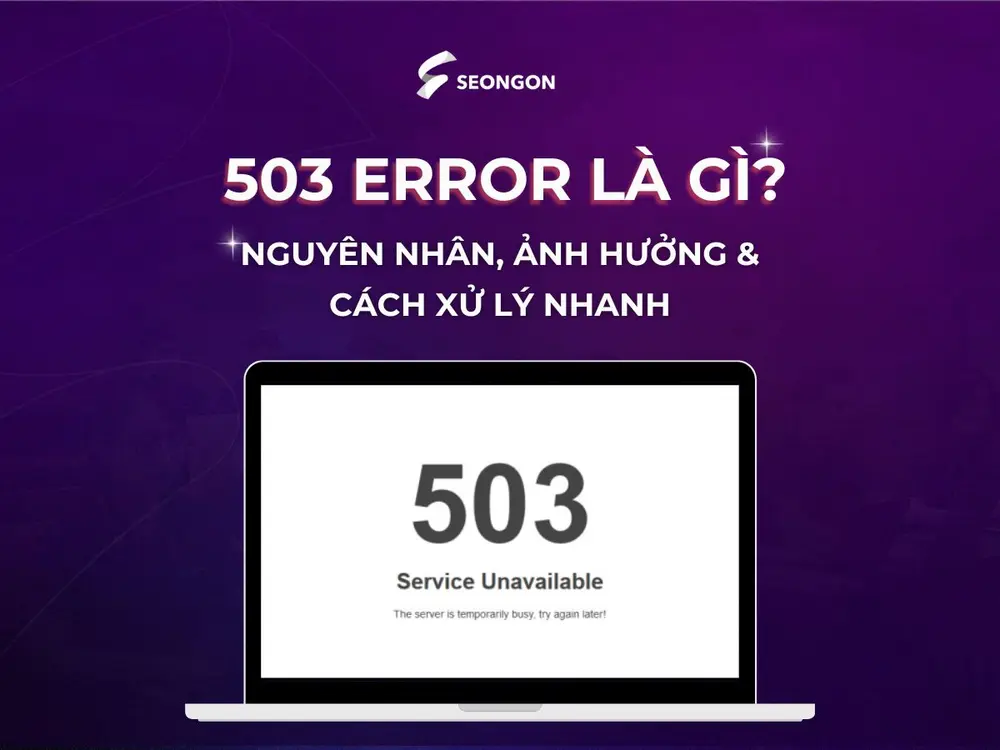
Lỗi 503 là gì? Nguyên nhân, ảnh hưởng & cách xử lý nhanh
Lỗi 503 service unavailable là một “báo động đỏ” cho thấy máy chủ đang quá tải hoặc gặp sự cố, khiến người dùng không thể truy cập. Tình trạng này không chỉ gây trải nghiệm khó chịu mà còn ảnh hưởng tiêu cực đến SEO. Theo Google On The SEO Impact Of 503 Status Codes, 503 error kéo dài có thể làm giảm tốc độ thu thập dữ liệu của Google, vì thế cần được xử lý nhanh chóng. Vậy cụ thể 503 là gì, hãy cùng tiếp tục theo dõi những thông tin dưới đây! 1. Lỗi 503 là gì? Lỗi 503 là mã lỗi HTTP cho biết máy chủ trang web gặp lỗi và hiện không thể xử lý yêu cầu của người dùng. Đây là một vấn đề tạm thời xảy ra ở phía máy chủ (server) của trang web chứ không phải lỗi từ máy tính, điện thoại hay kết nối internet của bạn. Thông thường, người dùng không thể làm gì để khắc phục lỗi này ngay lập tức ngoài việc kiên nhẫn chờ đợi và thử tải lại trang sau một vài phút. Ví dụ: Hãy hình dung nó giống như bạn gọi điện đến một cửa hàng nhưng không nhận được phản hồi do chủ cửa hàng tạm đóng cửa để kiểm kê hàng hóa. Vấn đề nằm ở phía cửa hàng (máy chủ web), chứ không phải ở chiếc điện thoại của bạn. [caption id="attachment_59648" align="aligncenter" width="1000"] Thông báo lỗi 503 error[/caption] Theo kỹ thuật, 503 error còn gọi là là mã trạng thái HTTP 503 với định nghĩa cụ thể như sau: Khi bạn dùng trình duyệt web (như Chrome, Firefox) để mở một trang web, trình duyệt sẽ gửi yêu cầu đến một máy chủ (nơi trang web được lưu trữ). Máy chủ này sẽ trả lời trình duyệt bằng một "mã trạng thái HTTP". Những mã này giống như những tin nhắn ngắn gọn cho bạn biết điều gì đã xảy ra với yêu cầu đó. 503 error là một mã phản hồi lỗi thuộc nhóm 5xx và nhóm này chỉ ra rằng có vấn đề xảy ra ở phía máy chủ. Cụ thể, mã 503 error thông báo rằng máy chủ hiện tại không sẵn sàng hoặc không thể xử lý yêu cầu mà trình duyệt của bạn vừa gửi đến. Điều này khác biệt với các lỗi khác như 404 Not Found (báo hiệu không tìm thấy trang). 503 error khẳng định rằng trang web vẫn tồn tại và đang hoạt động, chỉ là tạm thời không thể tiếp nhận yêu cầu của bạn ngay lúc này. Đặc điểm: Điểm cốt lõi của lỗi 503 error là tính chất tạm thời. Máy chủ gặp lỗi này được dự kiến sẽ sớm hoạt động trở lại sau một khoảng thời gian trì hoãn nhất định. Dưới đây là một số cách diễn đạt 503 error thường gặp nhất mà người dùng có thể nhìn thấy trên màn hình trình duyệt: 503 Service Unavailable 503 Service Temporarily Unavailable HTTP Server Error 503 HTTP Error 503 Error 503 Service Unavailable 503 Error HTTP 503 Service Unavailable - DNS Failure [caption id="attachment_59652" align="aligncenter" width="1000"] Các dạng thông báo 503 error[/caption] 2. Ảnh hưởng tiêu cực của lỗi 503 error Lỗi 503 service unavailable dù thường chỉ mang tính tạm thời, nhưng cũng có những tác động tiêu cực không nhỏ đến trang web. Từ trải nghiệm trực tiếp của người dùng cho đến hiệu quả SEO và uy tín thương hiệu về lâu dài đều có thể bị ảnh hưởng. 2.1. Ảnh hưởng đến trải nghiệm người dùng (UX) Khi một người dùng cố gắng truy cập vào trang web của bạn nhưng liên tục nhận được thông báo lỗi 503, sự thất vọng là điều khó tránh khỏi. Họ không thể đọc nội dung, sử dụng các dịch vụ hoặc hoàn thành những mục tiêu ban đầu như mua sắm hay tìm kiếm thông tin. Trải nghiệm gián đoạn này gây ra sự bực bội và có thể khiến họ rời bỏ trang web ngay lập tức. 2.2. Hệ lụy đối với SEO Mặc dù Googlebot - bộ máy thu thập dữ liệu thông minh của Google, được thiết kế để nhận diện rằng mã trạng thái 503 thường chỉ là dấu hiệu của việc bảo trì máy chủ hoặc tình trạng quá tải tạm thời. Nhưng nếu lỗi này kéo dài liên tục trong nhiều ngày, lỗi 503 sẽ bắt đầu gây ra những tổn hại đáng kể cho SEO. Google sẽ có xu hướng giảm tần suất thu thập dữ liệu đối với những URL liên tục trả về lỗi 503 service unavailable. Trong trường hợp vấn đề không được khắc phục kịp thời, Google hoàn toàn có thể quyết định loại bỏ những URL đó ra khỏi chỉ mục tìm kiếm của mình, bởi chúng bị coi là không ổn định và không đáng tin cậy. Bên cạnh đó, khi trải nghiệm người dùng ảnh hưởng, các chỉ số SEO cũng biến động tiêu cực. Như tỷ lệ thoát trang (bounce rate) tăng vọt, thời gian họ ở lại trang (time on site) giảm xuống và số lượng người dùng quay lại trang cũng ít đi. 2.3. Ảnh hưởng đến thương hiệu và kinh doanh Khi trang web liên tục gặp lỗi 503 error, người dùng sẽ mất kiên nhẫn và rất có thể sẽ chuyển sang tìm kiếm thông tin hoặc sản phẩm/dịch vụ tương tự từ các đối thủ cạnh tranh của bạn. Điều này đặc biệt nghiêm trọng đối với các trang thương mại điện tử hoặc nền tảng cung cấp dịch vụ trực tuyến, nơi mà mỗi giây ngừng hoạt động (downtime) có thể đồng nghĩa với việc mất đi những cơ hội bán hàng. Sự cố này còn làm suy giảm niềm tin của người dùng vào thương hiệu. Nếu họ không thể truy cập thông tin hoặc hoàn thành giao…
28/04/2025
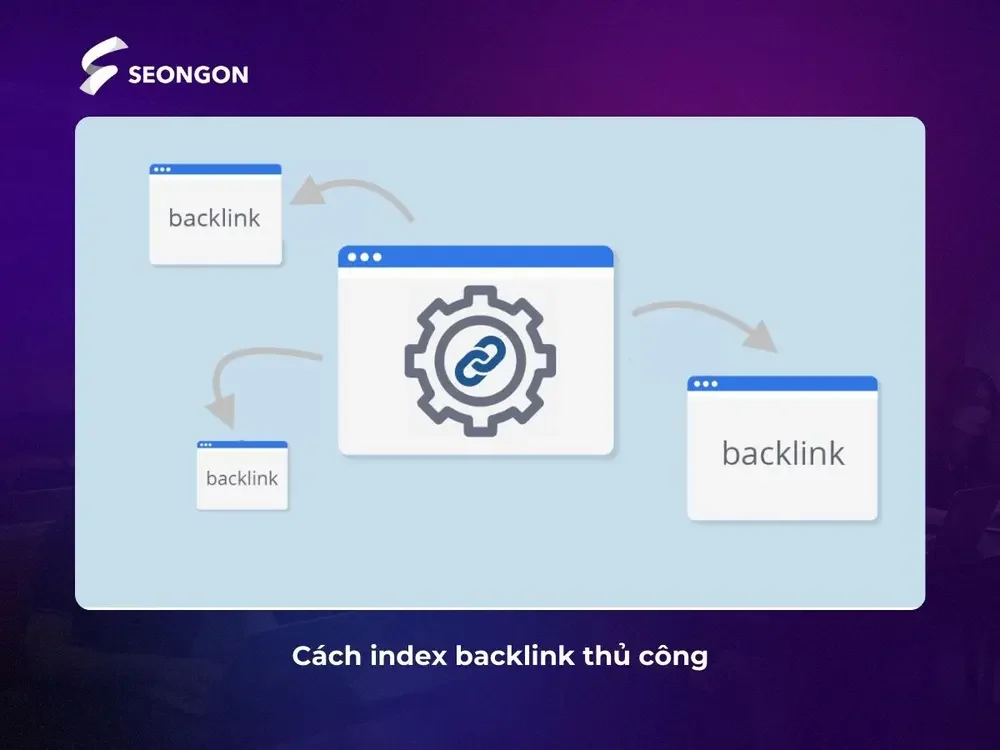
Backlink Profile là gì? Hướng dẫn xây dựng cho người mới
Trong SEO, backlink được xem là yếu tố quan trọng ảnh hưởng đến vị trí xếp hạng của trang web trên công cụ tìm kiếm. Theo Search Engine Journal, một profile backlink chất lượng có khả năng tạo nên sự khác biệt, quyết định việc website của bạn có đạt được thứ hạng cao và nhận được nhiều truy cập không. Vậy Backlink Profile là gì? Xem chi tiết trong bài viết dưới đây nhé! 1. Backlink Profile là gì? Backlink Profile hay còn gọi là hồ sơ liên kết ngược, là tập hợp tất cả các liên kết (backlink) từ các website bên ngoài trỏ về trang web của bạn. Những liên kết này thường đến từ các trang bạn đã tạo hồ sơ (profile) cho thương hiệu hoặc doanh nghiệp của mình. Chẳng hạn như mạng xã hội, diễn đàn, trang web đánh giá hoặc các thư mục ngành nghề. [caption id="attachment_59675" align="aligncenter" width="1000"] Backlink Profile là tập hợp tất cả các liên kết (backlink) từ các website bên ngoài trỏ về trang web của bạn[/caption] Nói một cách dễ hiểu, hãy tưởng tượng bạn có một cửa hàng quần áo online rất đẹp. Để nhiều người biết đến hơn, bạn đã đăng ký và tạo một trang giới thiệu (profile) trên các "chợ" online như Facebook, Instagram, diễn đàn thời trang. Trong phần giới thiệu, bạn chèn đường link dẫn đến website bán hàng của mình. Như vậy, mỗi liên kết này chính là một backlink profile, giúp website đến gần hơn với khách hàng và công cụ tìm kiếm. Ví dụ: SEONGON đã tạo một trang profile cho dịch vụ SEO của mình trên Facebook. Trong phần "Website" của trang Facebook, địa chỉ website được điền là https://seongon.com/. Như vậy SEONGON đã có một backlink profile từ Facebook trỏ về website của mình, giúp tăng độ tin cậy và khả năng xuất hiện trên Google. [caption id="attachment_59672" align="aligncenter" width="1000"] Ví dụ về Backlink Profile trên trang Facebook của SEONGON[/caption] 2. Tầm quan trọng của một Backlink Profile Profile Backlink là một yếu tố trong chiến lược SEO, ảnh hưởng trực tiếp đến uy tín, thứ hạng và khả năng phát triển thương hiệu của website. Cụ thể: Tăng thẩm quyền và độ tin cậy cho website: Khi website của bạn được liên kết từ các trang hồ sơ uy tín, Google sẽ xem đó là tín hiệu đáng tin cậy. Điều này giúp công cụ tìm kiếm nhận biết được trang web của bạn, từ đó cải thiện thứ hạng trên trang kết quả tìm kiếm hiệu quả. Đa dạng hóa backlink: Việc tạo liên kết từ nhiều nền tảng khác nhau như mạng xã hội, thư mục ngành nghề, diễn đàn chuyên môn… giúp Profile Backlink của bạn tự nhiên hơn trong mắt Google. Từ đó giúp tránh bị Google đánh giá là spam hoặc thao túng, đồng thời tăng sức mạnh tổng thể của hệ thống backlink. Tăng khả năng hiển thị: Khi bạn xuất hiện trên nhiều nền tảng phổ biến (Facebook, Instagram, Pinterest,..), thương hiệu sẽ dễ tiếp cận người dùng ở nhiều kênh khác nhau. Việc tạo hồ sơ trên các trang này không chỉ giúp bạn xuất hiện trong các kết quả tìm kiếm liên quan mà còn tăng độ nhận diện thương hiệu. Tăng lưu lượng truy cập giới thiệu (referral traffic): Ngoài hỗ trợ SEO, Profile Backlink còn hướng người dùng trực tiếp đến website của bạn. Nếu hồ sơ được tạo trên những nền tảng phù hợp với đối tượng mục tiêu, bạn có thể thu hút lưu lượng truy cập chất lượng, gia tăng cơ hội chuyển đổi. Củng cố thương hiệu: Việc xây dựng hồ sơ trên nhiều nền tảng với thông tin nhất quán sẽ tạo sự chuyên nghiệp, tăng độ tin cậy với người dùng và công cụ tìm kiếm. Đây cũng là một phần của chiến lược xây dựng hình ảnh thương hiệu online. Hỗ trợ nội dung chuyên gia: Các trang hồ sơ chuyên ngành là nơi lý tưởng để thể hiện chuyên môn, chia sẻ bài viết hoặc tài nguyên chuyên sâu. Điều này không chỉ thu hút cộng đồng quan tâm mà còn giúp xây dựng uy tín cá nhân hoặc doanh nghiệp trong lĩnh vực hoạt động. [caption id="attachment_59674" align="aligncenter" width="1000"] Profile Backlink là yếu tố quan trọng giúp tăng hiệu quả SEO và nâng tầm thương hiệu[/caption] 3. Thế nào là một Backlink Profile tốt - “xấu”? Backlink Profile tốt là yếu tố quan trọng giúp cải thiện thứ hạng trên công cụ tìm kiếm và tăng độ tin cậy cho website. Để xác định được thế nào là một Profile backlink tốt - xấu, bạn có thể dựa theo các tiêu chí dưới đây: 3.1. Tiêu chí của Backlink Profile tốt Bạn có thể đánh giá Backlink Profile tốt dựa trên những tiêu chí sau: Liên kết chất lượng cao: Backlink đến từ các website có Domain Authority (DA) hoặc Domain Rating (DR) cao, nội dung đáng tin cậy và được Google đánh giá tốt. Ví dụ các trang báo chính thống, blog chuyên ngành hoặc tổ chức giáo dục (.edu), chính phủ (.gov). Liên kết có liên quan: Google ưu tiên các backlink đến từ trang cùng lĩnh vực, chủ đề hoặc ngành nghề. Điều này giúp công cụ tìm kiếm hiểu rõ hơn về lĩnh vực hoạt động của website, đồng thời mang lại lưu lượng truy cập chất lượng hơn. Tối thiểu hóa liên kết kém chất lượng: Cần hạn chế các backlink từ website có nội dung mỏng, spam, các trang bị Google phạt, trang không rõ nguồn gốc hoặc có DA/DR quá thấp. Bởi chúng không chỉ không có lợi mà còn có thể khiến website bạn bị ảnh hưởng tiêu cực đến thứ hạng, thậm chí bị phạt. Đa dạng hóa liên kết: Một backlink profile tốt cần có sự đa dạng về nguồn liên kết (Mạng xã hội,…
28/04/2025
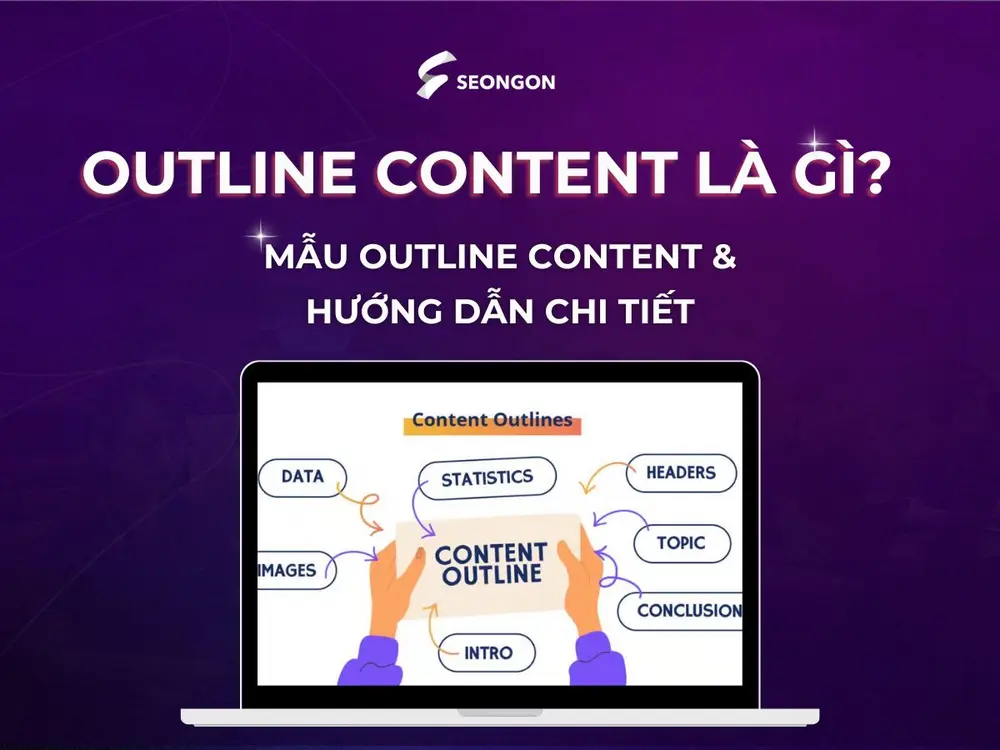
Outline content là gì? Mẫu outline content & hướng dẫn chi tiết
Outline content là khung sườn chi tiết, liệt kê các ý chính, đề mục và thứ tự sắp xếp chúng một cách logic. Vậy cụ thể outline content là gì và tại sao lại đóng vai trò then chốt trong quy trình sáng tạo nội dung? Bài viết này sẽ giải đáp chi tiết, đồng thời cung cấp mẫu outline content cùng hướng dẫn từng bước để bạn có thể tự tay xây dựng dàn ý chuyên nghiệp, tối ưu hóa hiệu quả cho mọi nội dung trên website của mình. 1. Outline content là gì? Outline content, hay dàn ý nội dung, là một khung sườn, cấu trúc cơ bản của bài viết, trước khi triển khai viết bài chi tiết. Xây dựng outline content là việc liệt kê các đề mục chính, đi sâu vào việc xác định cấu trúc phân cấp thông tin, các ý chính cần triển khai trong từng phần và thậm chí cả các yếu tố phụ trợ như từ khóa mục tiêu hay lời kêu gọi hành động (CTA). [caption id="attachment_59633" align="aligncenter" width="1000"] Mẫu ví dụ về outline content[/caption] 2. Mục đích chính của việc lên outline content Outline content đóng vai trò then chốt trong việc nâng cao chất lượng và hiệu quả của nội dung website, với các mục đích cụ thể như sau: Đáp ứng ý định tìm kiếm: Một outline content tốt cần được xây dựng với cấu trúc nội dung đáp ứng nhu cầu của người dùng và được sắp xếp một cách hợp lý. Tổ chức ý tưởng logic: Sắp xếp vô số ý tưởng thành một hệ thống mạch lạc và khoa học giúp bài viết có khả năng giải quyết lần lượt vấn đề của người đọc từ quan trọng nhất đến quan trọng ít hơn. Định hướng và tập trung: Outline content hoạt động như một "kim chỉ nam" cho bài viết, giúp người viết luôn bám sát chủ đề cốt lõi và đi đúng hướng đã định. Điều này đảm bảo không bỏ sót bất kỳ điểm thông tin quan trọng nào đã được lên kế hoạch. Đảm bảo nội dung đầy đủ: Bằng cách liệt kê tất cả các ý chính và phụ cần thiết, outline content giúp người viết có cái nhìn tổng quan và đảm bảo cung cấp đầy đủ thông tin mà người đọc đang tìm kiếm hoặc cần biết. Nội dung bao quát sẽ đáp ứng tốt hơn nhu cầu thông tin của người dùng. [caption id="attachment_59628" align="aligncenter" width="1000"] Mục đích chính của việc lên outline content[/caption] Giao tiếp và thống nhất trong nhóm làm việc: Outline content đóng vai trò là cầu nối quan trọng trong môi trường làm việc nhóm, giúp tất cả các bên liên quan hiểu rõ yêu cầu và thống nhất về cấu trúc, nội dung và hướng triển khai. Điều này giảm thiểu hiểu lầm và tăng cường hiệu quả phối hợp. Tăng tốc độ viết bài: Khi đã có một lộ trình chi tiết trong tay, người viết có thể tập trung hoàn toàn vào việc diễn đạt ý tưởng và trau chuốt câu chữ mà không cần dừng lại để suy nghĩ về bố cục. Nhờ vậy, tốc độ hoàn thành bài viết sẽ được tăng lên đáng kể. Giảm thời gian sửa bài: Việc xác định rõ ràng cấu trúc, các ý chính và các yếu tố SEO ngay từ giai đoạn lên outline content giúp người việt triển khai đúng hướng. Điều này tiết kiệm thời gian và công sức cho cả người viết và biên tập viên khi kiểm duyệt và sửa bài. Dễ dàng cập nhật nội dung: Đối với những nội dung cần được cập nhật thường xuyên, việc có sẵn outline content giúp người quản trị website nhanh chóng xác định được phần nào cần chỉnh sửa hoặc bổ sung thông tin. Không cần phải đọc lại và phân tích toàn bộ bài viết từ đầu. 3. Các thành phần thiết yếu trong một outline content Một outline content hiệu quả bao gồm nhiều thành phần quan trọng phối hợp với nhau để định hình nên một bài viết chất lượng, tối ưu cho cả người đọc và công cụ tìm kiếm. Dưới đây là các thành phần thiết yếu thường có trong một outline content chuẩn SEO: 3.1. Tiêu đề SEO (Meta Title) Mục đích: Đây là dòng tiêu đề màu xanh, có thể nhấp được, xuất hiện trên trang kết quả tìm kiếm (SERP). Vai trò chính của Meta Title là thu hút sự chú ý của người tìm kiếm, khuyến khích họ nhấp vào kết quả của bạn, đồng thời chứa từ khóa chính để Google hiểu chủ đề của trang. Tiêu đề SEO cũng cần tóm tắt được nội dung cốt lõi của trang. Cách tối ưu Meta Title: Độ dài lý tưởng thường nằm trong khoảng 60-70 ký tự để tránh bị cắt ngắn trên SERP. Cần chứa từ khóa chính và việc đặt từ khóa ở gần đầu tiêu đề thường được ưu tiên. Tiêu đề cần hấp dẫn, có thể sử dụng số liệu, câu hỏi hoặc các từ ngữ gợi mở (Ví dụ: "Top 10", "Hướng dẫn", "Bí mật", "Cách làm") để tăng CTR. Quan trọng nhất, Meta Title phải là duy nhất cho mỗi trang trên website để tránh gây nhầm lẫn cho Google. 3.2. Mô tả Meta (Meta Description) Mục đích: Meta Description là đoạn văn bản ngắn xuất hiện ngay dưới Meta Title trên SERP. Mô tả Meta cung cấp một bản tóm tắt chi tiết hơn về nội dung trang, nhằm thuyết phục người dùng rằng trang của bạn chứa thông tin họ đang tìm kiếm và đáng để nhấp vào. Cách tối ưu Meta Description: Độ dài tối ưu thường dưới 160 ký tự (khoảng 150 - 158 ký tự trên máy tính, 120 ký tự trên di động) để đảm bảo hiển thị đầy đủ. Nên chứa từ khóa…
Video kiến thức mới
24/06/2026
Định nghĩa Quảng cáo chuyển đổi google ads
Khi mỗi đồng chi phí quảng cáo bỏ ra, bất cứ chủ doanh nghiệp, người làm quảng cáo nào cũng đều muốn đạt được mục đích. Việc khách hàng thực hiện các hành động phù hợp với mục đích của mình được gọi là chuyển đổi. Vậy chuyển đổi Google Ads là gì? Nếu còn chưa hiểu rõ về khái niệm này, mời bạn tìm hiểu chi tiết trong bài viết dưới đây của SEONGON. 1. Chuyển đổi Google Ads là gì? Theo Google, chuyển đổi là là một hành động cụ thể của khách hàng mà bạn xác định là có giá trị cho doanh nghiệp sau khi họ tương tác với quảng cáo của bạn. Đồng thời, đây cũng là dữ liệu dùng để đo lường hiệu quả của chiến dịch. Các hành động được tính là chuyển đổi thường gồm: Gửi biểu mẫu liên hệ, mua hàng trực tuyến, đăng ký nhận bản tin, tải ứng dụng, gọi điện, tham gia cộng đồng,... [caption id="attachment_60912" align="aligncenter" width="1000"] Hiểu rõ về chuyển đổi Google Ads[/caption] Lưu ý về chuyển đổi Google Ads: Chỉ áp dụng trong bối cảnh quảng cáo Dùng để tối ưu hoá chiến lược đặt giá thầu và đánh giá hiệu suất quảng cáo. Khác với “Sự kiện quan trọng” (dùng trong Google Analytics), lượt chuyển đổi đủ điều kiện để dùng trong đặt giá thầu và báo cáo hiệu quả chiến dịch quảng cáo. Được tạo bằng cách xác định một sự kiện quan trọng trong Google Analytics, sau đó liên kết sự kiện đó với Google Ads để hệ thống ghi nhận và sử dụng dữ liệu này cho mục tiêu quảng cáo. Tóm lại, lượt chuyển đổi là số lần xảy ra một hành động giá trị sau tương tác quảng cáo và được dùng để thống kê báo cáo cũng như tối ưu quảng cáo trong Google Ads. 2. Tại sao cần đo lường chuyển đổi Google Ads? Là một marketer chuyên nghiệp hay chủ doanh nghiệp đang đầu tư vào quảng cáo Google Ads, bạn chắc chắn không thể bỏ qua bước đo lường chuyển đổi (conversion tracking). Đây không chỉ là một công cụ kỹ thuật mà là nền tảng để bạn tối ưu hiệu quả và chi tiêu quảng cáo một cách có chiến lược. [caption id="attachment_60906" align="aligncenter" width="1000"] Cần đo lường chuyển đổi Google Ads[/caption] 1. Đánh giá chính xác hiệu suất quảng cáo Không phải mọi lượt click đều mang lại giá trị. Nhờ vào đo lường chuyển đổi, bạn có thể: Xác định chính xác quảng cáo nào thúc đẩy hành động có giá trị như: mua hàng, đăng ký, điền form hay gọi điện. Nắm rõ từ khóa, nhóm quảng cáo, thiết bị, vị trí địa lý nào đang tạo ra kết quả tốt nhất. Thay vì đo lường hiệu quả dựa trên lượt hiển thị hay click, bạn có đánh giá sâu hơn vào chất lượng tương tác thực sự. 2. Tối ưu hóa ngân sách và chiến lược đấu thầu Khi đã có dữ liệu chuyển đổi, bạn có thể tận dụng các chiến lược đấu thầu thông minh (Smart Bidding) từ Google Ads, cụ thể, hệ thống sẽ tự động tối ưu giá thầu để tiếp cận những người dùng có xác suất chuyển đổi cao. Điều này giúp bạn: Tập trung chi tiêu vào những gì mang lại giá trị. Tránh lãng phí ngân sách vào những lượt click không hiệu quả. 3. Nâng cao ROI – Lợi tức đầu tư Việc đo lường chuyển đổi giúp bạn hiểu rõ chiến dịch nào đang tạo ra kết quả thực sự. Dựa vào đó, có thể tự tin đưa ra các phương án phù hợp: Tăng ngân sách cho các chiến dịch hiệu quả. Giảm thiểu chi phí cho các hoạt động không mang lại chuyển đổi. Đây là cách tốt nhất để bạn đảm bảo mỗi đồng ngân sách bỏ ra đều sinh lời tối ưu. 4. Ra quyết định dựa trên dữ liệu – không dựa vào cảm tính Thay vì “đoán mò” lý do vì sao một chiến dịch chưa hiệu quả, bạn có thể dựa vào số liệu thực tế để: Tối ưu nội dung quảng cáo. Tinh chỉnh Landing page. Điều chỉnh từ khóa, đối tượng mục tiêu hoặc thậm chí thông điệp truyền thông. 5. Kết nối Google Ads với Google Analytics để hiểu rõ hành vi người dùng Khi liên kết tài khoản Google Ads với Google Analytics, bạn không chỉ dừng lại ở việc biết ai đã nhấp quảng cáo mà còn hiểu sâu về hành trình người dùng sau cú click: họ xem trang nào, dừng lại ở đâu, và tại điểm nào họ chuyển đổi. Từ đó, bạn có thể cải thiện trải nghiệm người dùng, tăng tỷ lệ chuyển đổi và tối ưu toàn bộ phễu bán hàng. Không đo lường chuyển đổi đồng nghĩa với không biết quảng cáo có hiệu quả hay không. Ngược lại, việc đo lường sẽ giúp bạn tối ưu chi phí, tăng hiệu quả và kiểm soát chặt chẽ hiệu suất quảng cáo Google Ads. 3. 7 loại chuyển đổi Google Ads bạn có thể đo lường Trong bất kỳ chiến dịch Google Ads nào, điều quan trọng không phải là bạn thu hút được bao nhiêu lượt click vào quảng cáo đó mà là bao nhiêu chuyển đổi đã diễn ra. Đó chính là lý do bạn cần nắm rõ các loại chuyển đổi phổ biến, từ đơn giản đến nâng cao, để từ đó đo lường hiệu quả chính xác và tối ưu toàn bộ phễu marketing. [caption id="attachment_60909" align="aligncenter" width="1000"] Các loại chuyển đổi trong Google Ads[/caption] Dưới đây là 7 loại chuyển đổi phổ biến trong Google Ads mà bất kỳ marketer chuyên nghiệp nào cũng cần biết thiết lập và theo dõi: 3.1. Giao dịch (Mua hàng trực tuyến) Trong lĩnh vực thương mại điện tử, mục tiêu…
![[Bật mí] Cách viết quảng cáo Google Ads tăng 80% chuyển đổi](https://uat-seongon.webcanhcam.vn/wp-content/uploads/2025/06/blog-1.png "[Bật mí] Cách viết quảng cáo Google Ads tăng 80% chuyển đổi")
04/06/2025
[Bật mí] Cách viết quảng cáo Google Ads tăng 80% chuyển đổi
Bạn là người mới tìm hiểu về quảng cáo Google Ads và cảm thấy bối rối khi phải tạo quảng cáo thu hút khách hàng tiềm năng? Bài viết này sẽ hướng dẫn cách viết quảng cáo Google Ads từ A - Z, giúp bạn nắm vững cấu trúc một mẫu quảng cáo Google Ads chuẩn và các bước cụ thể để tạo ra nội dung quảng cáo "thôi miên" người đọc. 1. Khám phá giao diện và cấu trúc mẫu quảng cáo Google Ads hiện nay Để viết quảng cáo hiệu quả, trước hết bạn cần hiểu rõ "mặt mũi" của một mẫu quảng cáo Google Ads khi xuất hiện trên trang kết quả tìm kiếm. Hiện tại, Google ưu tiên Quảng cáo tìm kiếm thích ứng (Responsive Search Ads), cho phép bạn cung cấp nhiều tùy chọn tiêu đề và mô tả để Google tự động kết hợp và hiển thị phiên bản phù hợp nhất với người dùng. Dưới đây là các thành phần chính bạn cần nắm vững: Thành phần Mô tả ngắn gọn URL cuối cùng (Final URL) Địa chỉ trang web cụ thể mà người dùng sẽ được chuyển đến sau khi nhấp vào quảng cáo của bạn. Đường dẫn hiển thị (Display Path) URL ngắn gọn, dễ nhớ hiển thị trên quảng cáo, thường tùy chỉnh để chứa từ khóa liên quan. Dòng tiêu đề (Headlines) Các đoạn văn bản ngắn (tối đa 30 ký tự mỗi đoạn) xuất hiện nổi bật nhất, thu hút sự chú ý của người tìm kiếm. Mô tả (Descriptions) Các đoạn văn bản dài hơn (tối đa 90 ký tự mỗi đoạn) cung cấp chi tiết hơn về sản phẩm/dịch vụ. Tên và biểu trưng doanh nghiệp (Business Name & Logo) Giúp tăng nhận diện thương hiệu và độ tin cậy cho quảng cáo. Tiện ích mở rộng (Ad Extensions) Bổ sung thông tin hữu ích, tăng không gian hiển thị và tỷ lệ nhấp (CTR) cho quảng cáo. Bây giờ, hãy cùng đi sâu vào chi tiết từng thành phần: 1.1. URL cuối cùng Thành phần đầu tiên cần lưu ý là URL cuối cùng. Đây là trang đích thực tế mà bạn muốn người dùng truy cập sau cú nhấp chuột. Một URL cuối cùng tốt cần đảm bảo trang đích tải nhanh, dễ sử dụng và phù hợp với nội dung quảng cáo để tránh lãng phí chi phí. Đồng thời, sự liên quan giữa từ khóa, quảng cáo và trang đích giúp tăng Điểm Chất Lượng, giảm CPC và cải thiện vị trí hiển thị. Trang đích nên dùng HTTPS để đảm bảo bảo mật và tăng uy tín. Ngoài ra, có thể thêm tham số theo dõi (như UTM) để phân tích hiệu quả, nhưng người mới nên ưu tiên chọn đúng trang đích trước. [caption id="attachment_61882" align="aligncenter" width="1000"] URL cuối cùng là thành phần của mẫu quảng cáo Google Ads[/caption] Bạn có thể tham khảo thêm về URL tại Tìm hiểu về URL cuối cùng và mẫu theo dõi - Google Ads Trợ giúp. 1.2. Đường dẫn hiển thị (Display Path) Đường dẫn hiển thị là thành phần trong quảng cáo Google Ads. Đây là phần URL được hiển thị cho người dùng, không nhất thiết phải là URL thật. Mục đích: Giúp người dùng hiểu rõ hơn về nội dung trang đích trước khi nhấp. Cách viết: Thường bao gồm tên miền của bạn và 1 - 2 thư mục tùy chỉnh (mỗi thư mục tối đa 15 ký tự) chứa từ khóa chính để tăng tính liên quan. Ví dụ: www.tenmienban.com/SanPham/GiamGia [caption id="attachment_61887" align="aligncenter" width="1000"] Đường dẫn hiển thị trong mẫu Google Ads[/caption] 1.3. Dòng tiêu đề (Headlines) Với quảng cáo tìm kiếm thích ứng (RSA), bạn sẽ cung cấp nhiều tùy chọn tiêu đề (tối đa 15, mỗi tiêu đề tối đa 30 ký tự). Google sẽ tự động chọn và kết hợp tối đa 3 tiêu đề (tùy thiết bị và không gian) để hiển thị sao cho phù hợp nhất với truy vấn tìm kiếm. Cách Google chọn tiêu đề: Dựa trên sự liên quan với từ khóa, hiệu suất lịch sử của tiêu đề (nếu có) và ngữ cảnh tìm kiếm. Giới hạn: Mỗi tiêu đề tối đa 30 ký tự. [caption id="attachment_61884" align="aligncenter" width="1000"] Số lượng dòng tiêu đề trong Google Ads tối đa là 15[/caption] 1.4. Mô tả (Descriptions) Tương tự tiêu đề, với RSA, bạn cung cấp nhiều mô tả (tối đa 4, mỗi mô tả tối đa 90 ký tự). Google sẽ chọn tối đa 2 mô tả để hiển thị. [caption id="attachment_61883" align="aligncenter" width="1000"] Số lượng mô tả trong Google Ads tối đa là 4[/caption] Cách Google chọn mô tả: Tương tự như cách chọn tiêu đề, dựa trên tính liên quan, hiệu suất và ngữ cảnh. Giới hạn: Mỗi mô tả tối đa 90 ký tự. 1.5. Tên và Biểu trưng doanh nghiệp (Business Name and Logo) Tên và Biểu trưng doanh nghiệp là một thành phần quan trọng trong quảng cáo của bạn. Chính thành phần này giúp tăng cường độ tin cậy và khả năng nhận diện cho thương hiệu. [caption id="attachment_61896" align="aligncenter" width="1000"] Tên và Biểu trưng doanh nghiệp giúp tăng nhận diện thương hiệu[/caption] Cách hoạt động: Google có thể tự động hiển thị tên doanh nghiệp và biểu trưng (logo) của bạn trong quảng cáo nếu bạn đã cung cấp thông tin này trong tài khoản Google Ads và trang web của bạn đáp ứng các yêu cầu. Lợi ích: Giúp quảng cáo chuyên nghiệp hơn Quảng cáo dễ dàng được khách hàng ghi nhớ Bạn có thể tham khảo thêm thông tin tại Giới thiệu về thành phần thông tin doanh nghiệp - Google Ads Trợ giúp. 1.6. Tiện ích mở rộng Liên kết trang web Tiện ích mở rộng Liên kết trang web là một phần của "Thành phần thông tin doanh nghiệp" (Business Information assets). Phần này góp…
24/06/2026
Tài khoản Google Ads bị tạm ngưng: Nguyên nhân và cách khắc phục chi tiết
Thông báo tài khoản Google Ads bị tạm ngưng đồng nghĩa với việc mọi chiến dịch quảng cáo dừng lại, ảnh hưởng nghiêm trọng đến doanh thu và hoạt động kinh doanh của bạn. Bài viết này của SEONGON sẽ cung cấp cho bạn cái nhìn toàn diện về nguyên nhân, hậu quả và quan trọng nhất là hướng dẫn chi tiết cách kháng tài khoản Google Ads bị tạm ngưng hiệu quả. 1. Tài khoản tạm ngưng có trạng thái như thế nào? Khi một tài khoản Google Ads bị tạm ngưng, toàn bộ hoạt động quảng cáo sẽ bị gián đoạn. Bạn cần nhận biết rõ những dấu hiệu và hệ quả trực tiếp của tình trạng này để có hướng xử lý kịp thời. Vậy, cụ thể thì một tài khoản Google Ads bị tạm ngưng sẽ có trạng thái như thế nào? Tất cả quảng cáo ngừng hiển thị: Đây là biểu hiện rõ ràng và ngay lập tức. Mất khả năng tương tác với quảng cáo: Bạn sẽ không thể tạo mới, chỉnh sửa hay kích hoạt lại bất kỳ quảng cáo nào từ tài khoản đã bị tạm ngưng [caption id="attachment_61851" align="aligncenter" width="1000"] Tài khoản tạm ngưng sẽ có 2 trạng thái[/caption] 2. Những ảnh hưởng khi tài khoản quảng cáo bị tạm ngưng Việc một tài khoản Google Ads bị tạm ngưng không chỉ dừng lại ở việc quảng cáo không hiển thị mà còn kéo theo một loạt hệ lụy, ảnh hưởng trực tiếp đến hoạt động kinh doanh và uy tín của doanh nghiệp. Dưới đây là những tác động tiêu cực chính mà bạn sẽ phải đối mặt khi tài khoản Google Ads bị tạm ngưng: Gián đoạn hoạt động kinh doanh: Khi quảng cáo đột ngột dừng lại, lượng khách hàng tiềm năng từ Google cũng biến mất. Với những doanh nghiệp phụ thuộc lớn vào Google Ads để tạo đơn hàng hoặc thu thập dữ liệu khách hàng tiềm năng (lead), doanh thu có thể sụt giảm rõ rệt chỉ trong vài ngày. Đây là tác động dễ thấy và nghiêm trọng nhất. Nguy cơ ảnh hưởng đến các tài khoản liên kết: Các tài khoản dùng chung email, IP, phương thức thanh toán có thể bị tạm ngưng theo. Việc tạo tài khoản mới cũng có nguy cơ bị từ chối nếu tài khoản cũ chưa được xử lý. Mất quyền quảng cáo trên toàn bộ hệ sinh thái Google: Không thể chạy quảng cáo trên Google Search, YouTube, Gmail, GDN và các nền tảng khác. Gây gián đoạn chiến dịch ở quy mô lớn. Hạn chế truy cập dữ liệu và lịch sử quảng cáo: Không thể tối ưu tốt chiến dịch mới vì dữ liệu lịch sử không còn hiệu quả. Hệ thống học máy của Google bị gián đoạn. Ảnh hưởng tiêu cực đến uy tín thương hiệu: Nếu vi phạm nghiêm trọng (gian lận, nội dung cấm), doanh nghiệp có thể bị đánh giá tiêu cực bởi Google, khách hàng và đối tác. Tốn kém thời gian và chi phí để khắc phục: Quy trình kháng nghị phức tạp, kéo dài. Trong thời gian đó, doanh nghiệp buộc phải tìm kênh thay thế, gây phát sinh chi phí và giảm hiệu suất. Những ảnh hưởng trên cho thấy tầm quan trọng của việc tuân thủ chính sách quảng cáo của Google và sự cần thiết phải hành động nhanh chóng, đúng cách khi không may gặp phải tình trạng tài khoản Google Ads bị tạm ngưng. [caption id="attachment_61860" align="aligncenter" width="1000"] Những tác động tiêu cực chính mà bạn sẽ phải đối mặt khi tài khoản Google Ads bị tạm ngưng[/caption] 3. Lý do khiến tài khoản Google Ads bị tạm ngưng Việc tài khoản Google Ads bị tạm ngưng có thể xuất phát từ nhiều nguyên nhân khác nhau, từ những lỗi vô ý đến các vi phạm chính sách nghiêm trọng. Dưới đây là những nhóm lý do phổ biến nhất khiến tài khoản của bạn có nguy cơ bị "treo": 3.1. Vi phạm yêu cầu về thanh toán và lập hóa đơn Các vấn đề liên quan đến tài chính và thanh toán là một trong những nguyên nhân hàng đầu khiến tài khoản Google Ads bị tạm ngưng. Dưới đây là một số hành vi cụ thể có thể dẫn đến việc tạm ngưng tài khoản của bạn: Lạm dụng mã khuyến mãi: Sử dụng mã khuyến mãi không đúng mục đích, vi phạm điều khoản sử dụng của mã (ví dụ: dùng nhiều mã trên một tài khoản, tạo nhiều tài khoản để hưởng ưu đãi) có thể bị coi là hành vi gian lận. Yêu cầu hoàn tiền (Chargeback): Nếu bạn yêu cầu ngân hàng hoặc tổ chức phát hành thẻ hoàn lại một khoản thanh toán đã thực hiện cho Google Ads mà không có lý do chính đáng hoặc không thông qua quy trình giải quyết của Google, tài khoản của bạn rất có thể sẽ bị tạm ngưng. Hoạt động thanh toán đáng ngờ: Google sử dụng các thuật toán để phát hiện những giao dịch bất thường. Các hoạt động như sử dụng thẻ tín dụng bị đánh cắp, thông tin thanh toán không nhất quán, hoặc các giao dịch không được ủy quyền đều có thể kích hoạt cơ chế bảo vệ của Google và dẫn đến tạm ngưng tài khoản. Số dư chưa thanh toán: Việc không thanh toán các chi phí quảng cáo đã phát sinh đúng hạn là một lý do rõ ràng khiến tài khoản Google Ads bị tạm ngưng. Google sẽ ngừng hiển thị quảng cáo của bạn cho đến khi khoản nợ được giải quyết. Xác minh phương thức thanh toán: Trong một số trường hợp, đặc biệt là khi có nghi ngờ về tính hợp lệ của phương thức thanh toán, Google có thể yêu cầu bạn xác minh thông tin. Nếu bạn không thể…
03/06/2025
Định nghĩa Quảng cáo chuyển đổi google ads
Khi mỗi đồng chi phí quảng cáo bỏ ra, bất cứ chủ doanh nghiệp, người làm quảng cáo nào cũng đều muốn đạt được mục đích. Việc khách hàng thực hiện các hành động phù hợp với mục đích của mình được gọi là chuyển đổi. Vậy chuyển đổi Google Ads là gì? Nếu còn chưa hiểu rõ về khái niệm này, mời bạn tìm hiểu chi tiết trong bài viết dưới đây của SEONGON. 1. Chuyển đổi Google Ads là gì? Theo Google, chuyển đổi là là một hành động cụ thể của khách hàng mà bạn xác định là có giá trị cho doanh nghiệp sau khi họ tương tác với quảng cáo của bạn. Đồng thời, đây cũng là dữ liệu dùng để đo lường hiệu quả của chiến dịch. Các hành động được tính là chuyển đổi thường gồm: Gửi biểu mẫu liên hệ, mua hàng trực tuyến, đăng ký nhận bản tin, tải ứng dụng, gọi điện, tham gia cộng đồng,... [caption id="attachment_60912" align="aligncenter" width="1000"] Hiểu rõ về chuyển đổi Google Ads[/caption] Lưu ý về chuyển đổi Google Ads: Chỉ áp dụng trong bối cảnh quảng cáo Dùng để tối ưu hoá chiến lược đặt giá thầu và đánh giá hiệu suất quảng cáo. Khác với “Sự kiện quan trọng” (dùng trong Google Analytics), lượt chuyển đổi đủ điều kiện để dùng trong đặt giá thầu và báo cáo hiệu quả chiến dịch quảng cáo. Được tạo bằng cách xác định một sự kiện quan trọng trong Google Analytics, sau đó liên kết sự kiện đó với Google Ads để hệ thống ghi nhận và sử dụng dữ liệu này cho mục tiêu quảng cáo. Tóm lại, lượt chuyển đổi là số lần xảy ra một hành động giá trị sau tương tác quảng cáo và được dùng để thống kê báo cáo cũng như tối ưu quảng cáo trong Google Ads. 2. Tại sao cần đo lường chuyển đổi Google Ads? Là một marketer chuyên nghiệp hay chủ doanh nghiệp đang đầu tư vào quảng cáo Google Ads, bạn chắc chắn không thể bỏ qua bước đo lường chuyển đổi (conversion tracking). Đây không chỉ là một công cụ kỹ thuật mà là nền tảng để bạn tối ưu hiệu quả và chi tiêu quảng cáo một cách có chiến lược. [caption id="attachment_60906" align="aligncenter" width="1000"] Cần đo lường chuyển đổi Google Ads[/caption] 1. Đánh giá chính xác hiệu suất quảng cáo Không phải mọi lượt click đều mang lại giá trị. Nhờ vào đo lường chuyển đổi, bạn có thể: Xác định chính xác quảng cáo nào thúc đẩy hành động có giá trị như: mua hàng, đăng ký, điền form hay gọi điện. Nắm rõ từ khóa, nhóm quảng cáo, thiết bị, vị trí địa lý nào đang tạo ra kết quả tốt nhất. Thay vì đo lường hiệu quả dựa trên lượt hiển thị hay click, bạn có đánh giá sâu hơn vào chất lượng tương tác thực sự. 2. Tối ưu hóa ngân sách và chiến lược đấu thầu Khi đã có dữ liệu chuyển đổi, bạn có thể tận dụng các chiến lược đấu thầu thông minh (Smart Bidding) từ Google Ads, cụ thể, hệ thống sẽ tự động tối ưu giá thầu để tiếp cận những người dùng có xác suất chuyển đổi cao. Điều này giúp bạn: Tập trung chi tiêu vào những gì mang lại giá trị. Tránh lãng phí ngân sách vào những lượt click không hiệu quả. 3. Nâng cao ROI – Lợi tức đầu tư Việc đo lường chuyển đổi giúp bạn hiểu rõ chiến dịch nào đang tạo ra kết quả thực sự. Dựa vào đó, có thể tự tin đưa ra các phương án phù hợp: Tăng ngân sách cho các chiến dịch hiệu quả. Giảm thiểu chi phí cho các hoạt động không mang lại chuyển đổi. Đây là cách tốt nhất để bạn đảm bảo mỗi đồng ngân sách bỏ ra đều sinh lời tối ưu. 4. Ra quyết định dựa trên dữ liệu – không dựa vào cảm tính Thay vì “đoán mò” lý do vì sao một chiến dịch chưa hiệu quả, bạn có thể dựa vào số liệu thực tế để: Tối ưu nội dung quảng cáo. Tinh chỉnh Landing page. Điều chỉnh từ khóa, đối tượng mục tiêu hoặc thậm chí thông điệp truyền thông. 5. Kết nối Google Ads với Google Analytics để hiểu rõ hành vi người dùng Khi liên kết tài khoản Google Ads với Google Analytics, bạn không chỉ dừng lại ở việc biết ai đã nhấp quảng cáo mà còn hiểu sâu về hành trình người dùng sau cú click: họ xem trang nào, dừng lại ở đâu, và tại điểm nào họ chuyển đổi. Từ đó, bạn có thể cải thiện trải nghiệm người dùng, tăng tỷ lệ chuyển đổi và tối ưu toàn bộ phễu bán hàng. Không đo lường chuyển đổi đồng nghĩa với không biết quảng cáo có hiệu quả hay không. Ngược lại, việc đo lường sẽ giúp bạn tối ưu chi phí, tăng hiệu quả và kiểm soát chặt chẽ hiệu suất quảng cáo Google Ads. 3. 7 loại chuyển đổi Google Ads bạn có thể đo lường Trong bất kỳ chiến dịch Google Ads nào, điều quan trọng không phải là bạn thu hút được bao nhiêu lượt click vào quảng cáo đó mà là bao nhiêu chuyển đổi đã diễn ra. Đó chính là lý do bạn cần nắm rõ các loại chuyển đổi phổ biến, từ đơn giản đến nâng cao, để từ đó đo lường hiệu quả chính xác và tối ưu toàn bộ phễu marketing. [caption id="attachment_60909" align="aligncenter" width="1000"] Các loại chuyển đổi trong Google Ads[/caption] Dưới đây là 7 loại chuyển đổi phổ biến trong Google Ads mà bất kỳ marketer chuyên nghiệp nào cũng cần biết thiết lập và theo dõi: 3.1. Giao dịch (Mua hàng trực tuyến) Trong lĩnh vực thương mại điện tử, mục tiêu…
Cập nhật những kiến thức mới nhất về SEO, Google Ads & Digital Marketing từ SEONGON